






 Melomania RSS-Feed auf dem Handy oder in Outlook einrichten
Die Abkürzung RSS steht für «Really Simple Syndication». Übersetzt bedeutet das etwa so viel wie «wirklich einfache Verbreitung». Bei RSS-Feed handelt es sich um eine moderne Technologie im Internet, die es erlaubt, eine bestimmte Webseite zu «abonnieren».
So erhält man automatisch eine Benachrichtigung oder den Beitrag im Smartphne oder einem entsprechenden E-Mail Programm (z.B. Microsoft Outlook) angezeigt. Wie man das einstellen kann, zeigen wir hier - probiert es doch einfach mal aus!
Einrichtung auf dem Smartphone (Beispiel Samsung Android)
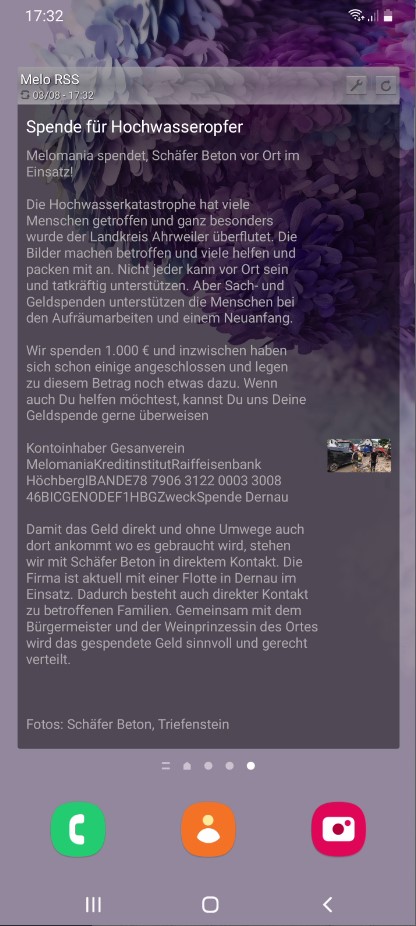 |
Um RSS-Feed auf dem Smartphone bequem anzeigen zu lassen, ist ein dazu passendes Widget hilfreich. Ein Widget ist dabei ein Hilfsmittel, mit dem Inhalte von Apps direkt auf dem Startbildschirm angezeigt werden können. Wurde RSS-Feed korrekt eingerichtet, lässt sich so der Inhalt bequem auf dem Smartphone-Bildschirm anzeigen. |
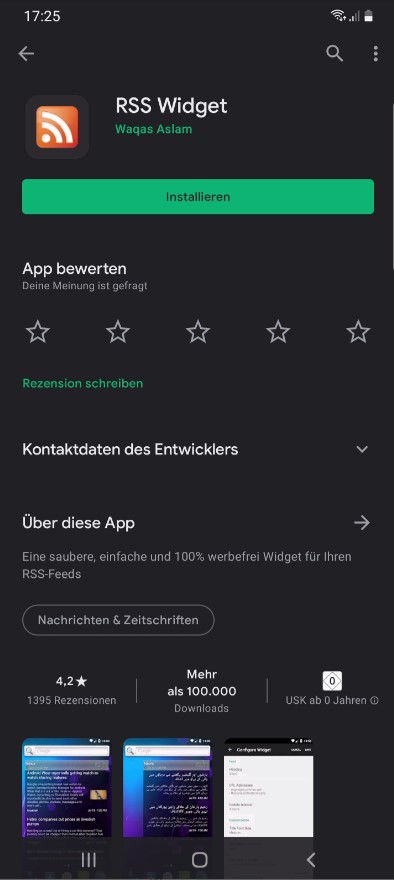 |
Zuerst muss das Widget installiert werden. Am besten eignet sich nach unserer Erfahrung "RSS-Widget" aus dem Goolge Play Store. Installiert geprüfte Apps. Wir können für den Link keine Haftung übernehmen! Bei der Installation kann die Zustimmung zum Zugriff auf Medien erforderlich sein. Es ist auch möglich, dass ein Hinweis erscheint, dass das Widget für eine ältere Android Version programmiert wurde. Bei uns kam Android 11 zum Einsatz und das Widget funktioniert damit problemlos. Eine Garantie können wir dafür jedoch nicht übernehmen. Um ein installiertes Widget auszuwählen muss man lange auf den Startbildschirm drücken und den Anweisungen des Menüs folgen. |
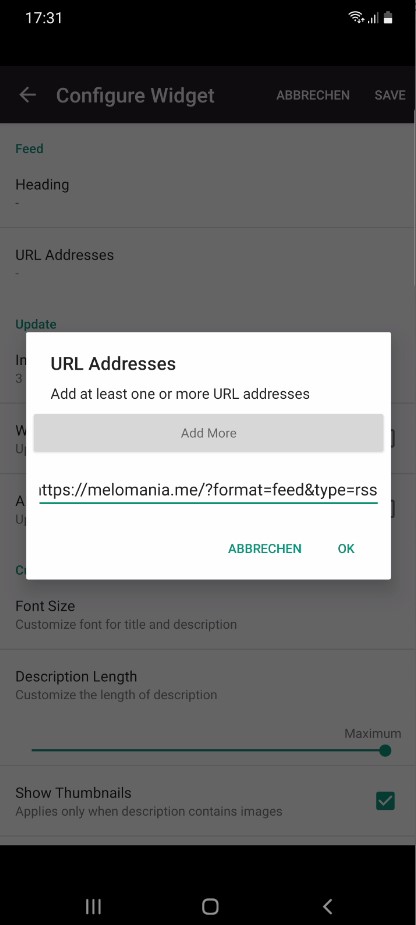 |
Ist das Widget installiert, können einige Einstellungen vorgenommen werden. Heading: Hier kann ein Titel für das Widget vergeben werden, z.B. "Melo-RSS" Ebenso können auch die Schriftgrößen, Datumsformat, Anzeige von Bildern und der Aktualisierungsintervall festgelegt werden, die Einstellungen sind aber auch später noch möglich |
|
Das fertige Widget, mit angepasster Fenster- und Schriftgröße. Oben rechts befinden sich zwei Schaltflächen um den Inhalt manuell zu aktualisieren oder das Einstellungsmenü zu öffnen. Scrollt man nach unten, werden alle veröffentlichten RSS-Feed angezeigt. |
Einrichtung in Microsoft Outlook (Beispiel Office 365)
wie in Android, lassen sich RSS-Feed auch direkt in Outlook einbinden. Analog eines Newsletters werden so die abonnierten Nachrichten direkt im Mailprogramm angezeigt.
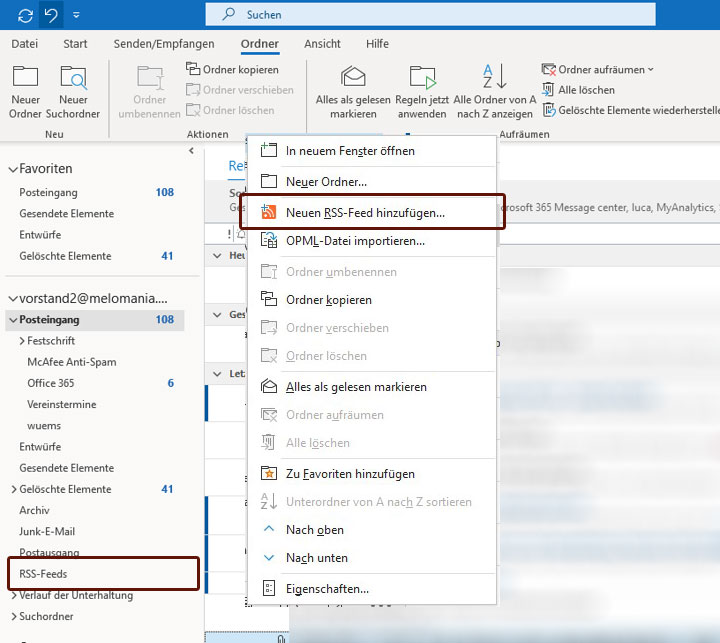 |
Für RSS-Feed ist in Outlook ein spezieller Ordner vorgesehen. Im linken Menü wird dieser angezeigt. Das Einstellungsmenü zum abonnieren der RSS-Feed lässt sich mit einem Rechtsklick auf den Ordner aufrufen. Anschließend im Menü "Neuen RSS-Feed hinzufügen" wählen. |
|
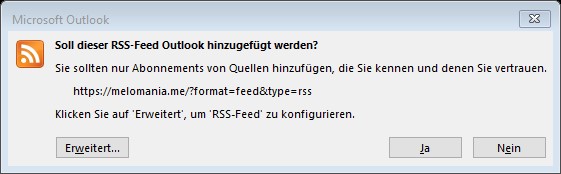 |
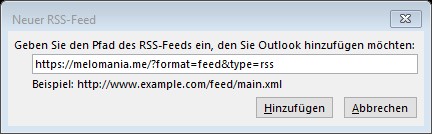
Auch in Outlook und allen anderen RSS-Readern muss der entsprechende Abruflink hinterlegt werden. In unserem Fall ist das Aus Sicherheitsgründen ist das Abonnement des Feed nochmal zu bestätigen |
|
|
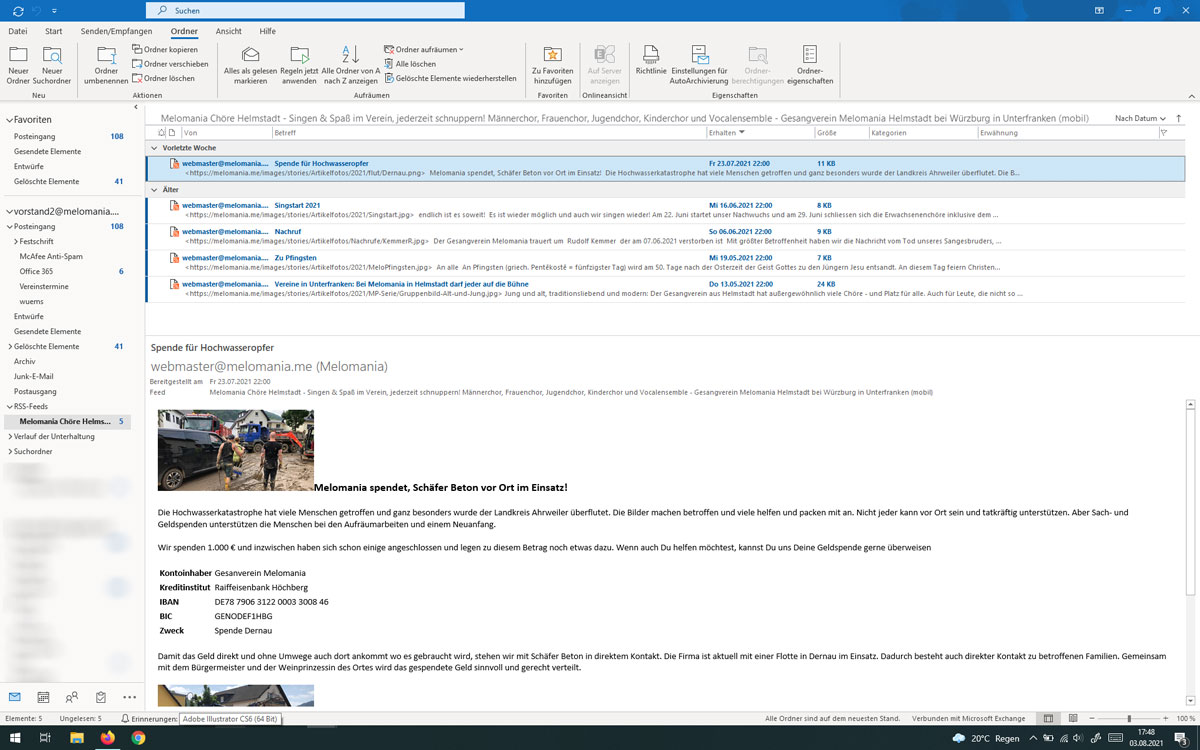
Nach erfolgreicher Einrichtung werden die Inhalte angezeigt und lassen sich nun bequem aufrufen. |
Abruf des Links für andere RSS-Reader
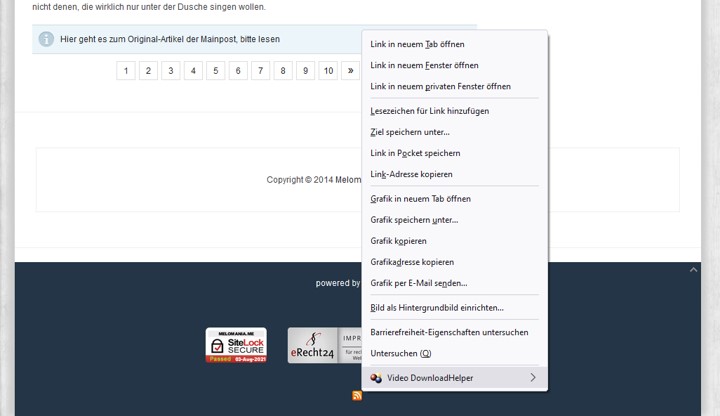 Um den Link auch in anderen Readern einzugeben, lässt er sich bequem von unserer Homepage kopieren. Am Ende der Startseite ist das RSS Symbol abgebildet. Mit einem Rechtsklick darauf und "Linkadresse kopieren", kann er bequem übertragen werden.


